Cómo agregar o cambiar la firma en Gmail, paso a paso

Respuesta rápida: cómo agregar una firma en Gmail
- En Gmail desde tu computadora, haz clic en el icono de engranaje (arriba a la derecha) y luego en Ver todos los ajustes.
- En la pestaña General, baja hasta Firma y haz clic en Crear.
- Ponle un nombre a la firma y escribe o pega tu firma en el cuadro.
- En Valores predeterminados de firma, elígela para los correos nuevos y para las respuestas y reenvíos.
- Baja hasta el final de la página y haz clic en Guardar cambios.
Según tu país, Gmail puede mostrar Ver toda la configuración en lugar de Ver todos los ajustes. Es la misma opción.
Cómo cambiar una firma que ya tienes
- Abre Configuración (el engranaje) y haz clic en Ver todos los ajustes.
- En la pestaña General, baja hasta Firma.
- Haz clic en el nombre de la firma que quieres cambiar y edita el texto en el cuadro. Para reemplazarla por completo, borra el texto y pega la nueva firma (Control+V en Windows o Command+V en Mac).
- Para cambiarle el nombre, haz clic en el icono del lápiz junto al nombre. Si usas varias firmas, dale a cada una un nombre distinto.
- Haz clic en Guardar cambios al final de la página.
Desde ese momento, la firma aparece automáticamente al final de cada correo nuevo que escribas.
Cómo elegir la firma predeterminada
Si tienes más de una firma, Gmail te deja elegir cuál usar en cada caso. En Valores predeterminados de firma hay dos menús:
- Para correos nuevos: la firma que se agrega cuando escribes un correo desde cero.
- Al responder o reenviar: la firma que se agrega cuando respondes o reenvías un mensaje.
Puedes usar la misma firma en los dos o una más corta para las respuestas. No olvides hacer clic en Guardar cambios.
Firma de texto o firma con diseño
Hay dos formas de crear tu firma de Gmail:
- Firma de texto: escribes tu nombre, cargo y datos de contacto directamente en el editor de Gmail. Es rápida, pero se ve sencilla.
- Firma con diseño (HTML): incluye tu logo, colores y enlaces a redes sociales. La creas con un generador de firmas y la pegas en el cuadro de Firma de Gmail.
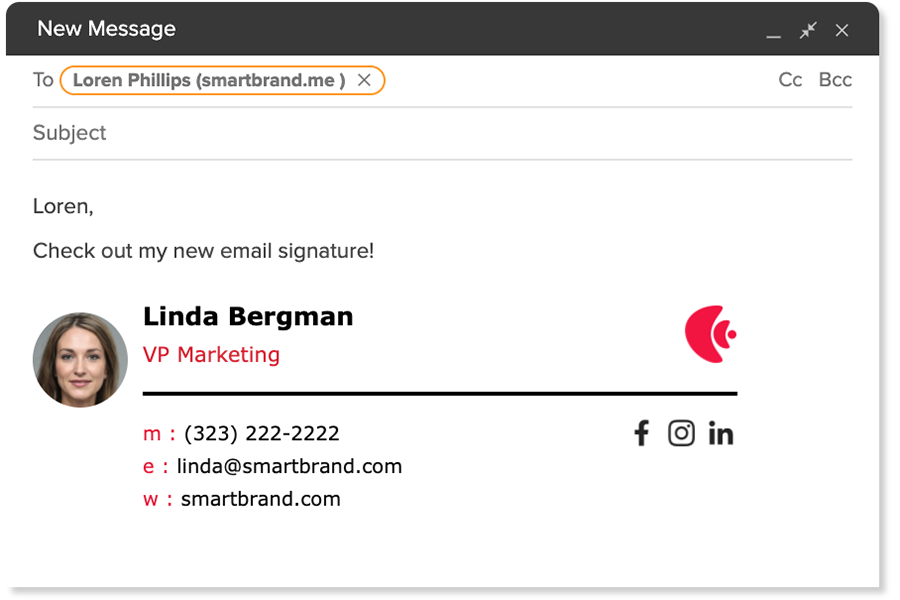
Este es un ejemplo de firma de texto:
Linda Bergman
VP de Marketing
T: (323) 222.2222
E: linda@smartbrand.com
Para una firma con tu logo y tu marca, prueba el generador gratuito de firmas de correo de Brandly. Creas la firma, la copias y la pegas en Gmail siguiendo los pasos de arriba.
¿Prefieres la guía en inglés, con capturas de pantalla de cada paso? Lee How to Add a Signature in Gmail.
Set Up Your Free Business Card Portal
Get Started